Logto est une alternative à Auth0 conçue pour les applications modernes et les produits SaaS. Il offre des services à la fois Cloud et Open-source pour vous aider à lancer rapidement votre système de gestion des identités et des accès (IAM). Profitez de l'authentification, de l'autorisation et de la gestion multi-locataires tout-en-un.
Nous recommandons de commencer avec un locataire de développement gratuit sur Logto Cloud. Cela vous permet d'explorer facilement toutes les fonctionnalités.
Dans cet article, nous allons parcourir les étapes pour construire rapidement l'expérience de connexion SendGrid (authentification utilisateur) avec iOS (Swift) et Logto.
Prérequis
- Une instance Logto en cours d'exécution. Consultez la page d'introduction pour commencer.
- Connaissance de base de iOS (Swift).
- Un compte SendGrid utilisable.
Créer une application dans Logto
Logto est basé sur l'authentification OpenID Connect (OIDC) et l'autorisation OAuth 2.0. Il prend en charge la gestion des identités fédérées à travers plusieurs applications, communément appelée authentification unique (SSO).
Pour créer votre application Native app, suivez simplement ces étapes :
- Ouvrez la Logto Console. Dans la section "Get started", cliquez sur le lien "View all" pour ouvrir la liste des frameworks d'application. Alternativement, vous pouvez naviguer vers Logto Console > Applications, et cliquer sur le bouton "Create application".
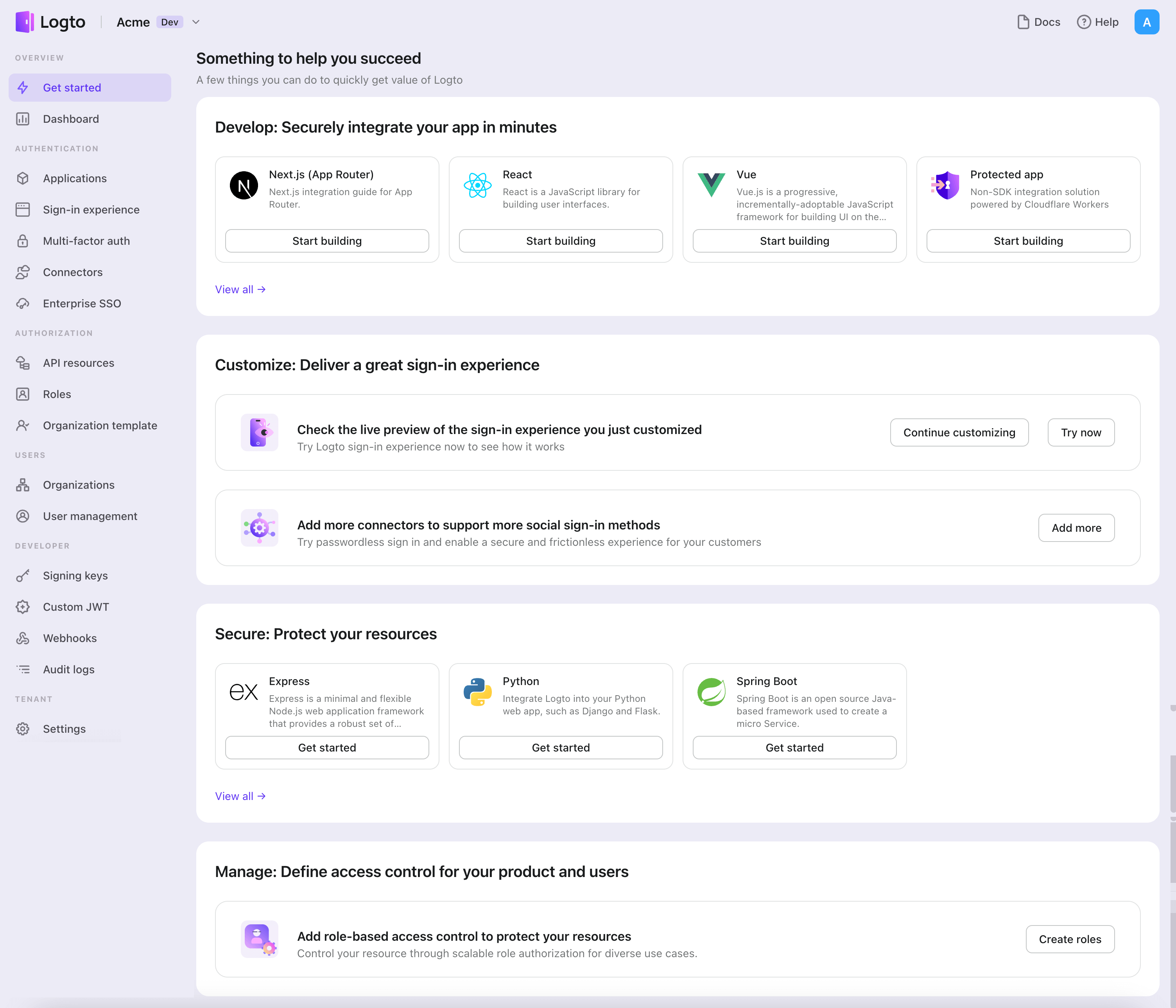
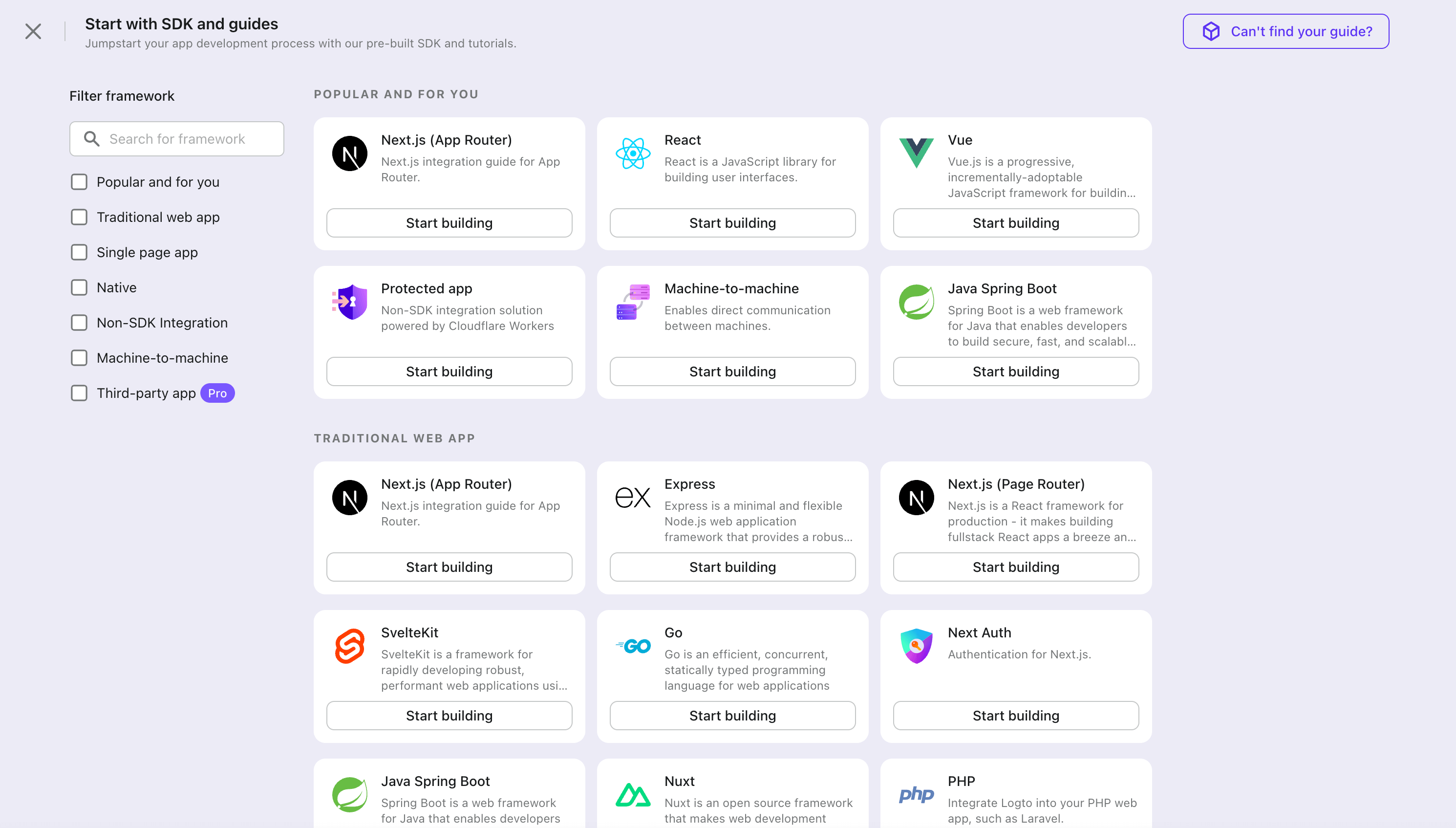
- Dans la fenêtre modale qui s'ouvre, cliquez sur la section "Native app" ou filtrez tous les frameworks "Native app" disponibles en utilisant les cases à cocher de filtre rapide à gauche. Cliquez sur la carte du framework "iOS (Swift)" pour commencer à créer votre application.
- Entrez le nom de l'application, par exemple, "Bookstore", et cliquez sur "Create application".
🎉 Ta-da ! Vous venez de créer votre première application dans Logto. Vous verrez une page de félicitations qui inclut un guide d'intégration détaillé. Suivez le guide pour voir quelle sera l'expérience dans votre application.
Intégrer Logto SDK
Ajouter Logto SDK en tant que dépendance
La version minimale d’iOS prise en charge par Logto Swift SDK est iOS 13.
Le SDK Logto Swift existe en deux versions majeures :
- v2 : Ouvre l’expérience de connexion dans
ASWebAuthenticationSession(le navigateur système), ce qui permet la connexion par passkey et partage la session du navigateur. Notez que la v2 supprime les cibles de plugins sociaux natifs ; les connecteurs sociaux fonctionnent toujours via le navigateur. Si vous dépendez du transfert natif du SDK WeChat ou Alipay, restez en v1. - v1 : Ouvre l’expérience de connexion dans une WebView intégrée, ce qui est requis par les cibles de plugins sociaux natifs, mais ne prend pas en charge la connexion par passkey (WebView ne prend pas en charge WebAuthn, la norme sous-jacente des passkeys).
Ce guide couvre les deux versions. Choisissez votre version dans les onglets ci-dessous, et ce choix sera synchronisé tout au long de ce guide.
Utilisez l’URL suivante pour ajouter le SDK Logto comme dépendance dans Swift Package Manager.
https://github.com/logto-io/swift.git
Depuis Xcode 11, vous pouvez importer directement un package Swift sans outil supplémentaire.
Lorsque Xcode demande la version du package, choisissez la version que vous souhaitez intégrer :
- v2
- v1
Utilisez la dernière version v2 comme version. La dernière version v2 est 2.0.0.
Si vous utilisez directement Package.swift :
.package(url: "https://github.com/logto-io/swift.git", from: "2.0.0")
Utilisez la dernière version v1 si vous avez besoin des cibles de plugins sociaux natifs. La dernière version v1 est 1.2.0.
Si vous utilisez directement Package.swift :
.package(url: "https://github.com/logto-io/swift.git", from: "1.2.0")
Nous ne prenons pas en charge Carthage et CocoaPods pour le moment en raison de certains problèmes techniques.
Carthage
Carthage nécessite un fichier xcodeproj pour compiler. Nous essaierons de trouver une solution de contournement plus tard.
CocoaPods
CocoaPods ne prend pas en charge les dépendances locales et les monorepos, il est donc difficile de créer un .podspec pour ce dépôt.
Initialiser LogtoClient
Initialisez le client en créant une instance LogtoClient avec un objet LogtoConfig.
import Logto
import LogtoClient

let config = try? LogtoConfig(
  endpoint: "<your-logto-endpoint>", // Par exemple, http://localhost:3001
  appId: "<your-app-id>"
)
let client = LogtoClient(useConfig: config)
Par défaut, nous stockons les informations d'identification comme le Jeton d’identifiant (ID token) et le Jeton de rafraîchissement (Refresh token) dans le Trousseau. Ainsi, l'utilisateur n'a pas besoin de se reconnecter lorsqu'il revient.
Pour désactiver ce comportement, définissez usingPersistStorage sur false :
let config = try? LogtoConfig(
  // ...
  usingPersistStorage: false
)
Se connecter
Avant d’entrer dans les détails, voici un aperçu rapide de l’expérience utilisateur finale. Le processus de connexion peut être simplifié comme suit :
- Votre application lance la méthode de connexion.
- L’utilisateur est redirigé vers la page de connexion Logto. Pour les applications natives, le navigateur système est ouvert.
- L’utilisateur se connecte et est redirigé vers votre application (configurée comme l’URI de redirection).
Concernant la connexion basée sur la redirection
- Ce processus d'authentification (Authentication) suit le protocole OpenID Connect (OIDC), et Logto applique des mesures de sécurité strictes pour protéger la connexion utilisateur.
- Si vous avez plusieurs applications, vous pouvez utiliser le même fournisseur d’identité (Logto). Une fois que l'utilisateur se connecte à une application, Logto complétera automatiquement le processus de connexion lorsque l'utilisateur accède à une autre application.
Pour en savoir plus sur la logique et les avantages de la connexion basée sur la redirection, consultez Expérience de connexion Logto expliquée.
Configurer l’URI de redirection
- v2
- v1
Passons à la page des détails de l'application de Logto Console. Ajoutez une URI de redirection io.logto.app://callback et cliquez sur "Enregistrer les modifications".
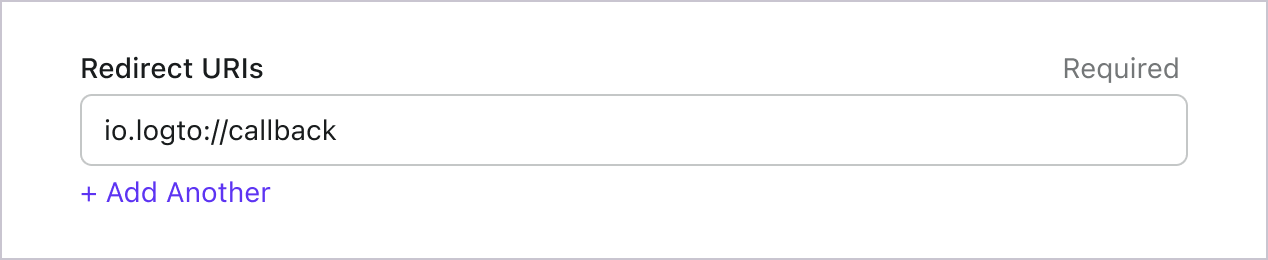
En v2, l’expérience de connexion s’ouvre dans ASWebAuthenticationSession (le navigateur système), et la redirection est renvoyée vers votre application via la correspondance de callback au niveau du système d’exploitation. Pour une URI de redirection avec un schéma personnalisé comme io.logto.app://callback, enregistrez uniquement la partie schéma (io.logto.app) dans le Info.plist de votre application, puis ajoutez l’URI de redirection complète dans les URI de redirection de votre application Logto.
Dans Xcode, ouvrez la cible de votre application, sélectionnez Info, développez URL Types, et ajoutez une entrée avec io.logto.app dans URL Schemes. Si vous modifiez directement le Info.plist, ajoutez :
<key>CFBundleURLTypes</key>
<array>
  <dict>
    <key>CFBundleTypeRole</key>
    <string>Editor</string>
    <key>CFBundleURLName</key>
    <string>io.logto.app</string>
    <key>CFBundleURLSchemes</key>
    <array>
      <string>io.logto.app</string>
    </array>
  </dict>
</array>
Pour le flux navigateur en v2, il n’est pas nécessaire d’appeler LogtoClient.handle(url:) ; cette API de transfert de plugin a été supprimée avec le flux WebView intégré.
Utiliser Universal Links au lieu d’un schéma personnalisé ?
Vous pouvez également utiliser une URI de redirection HTTPS telle que https://example.com/callback :
- Ajoutez la capacité Associated Domains à votre application.
- Configurez
webcredentials:example.compour queASWebAuthenticationSessionpuisse faire correspondre les callbacks HTTPS sur iOS 17.4 et versions ultérieures. - Si la même URL doit également ouvrir votre application en tant qu’Universal Link en dehors de la session d’authentification, configurez
applinks:example.comet hébergez un fichierapple-app-site-associationvalide pour le domaine et le chemin. - Ajoutez l’URI HTTPS dans les URI de redirection de votre application Logto.
- Passez la même URI à
signInWithBrowser.
Sur iOS 17.4 et versions ultérieures, le SDK utilise l’API de correspondance de callback HTTPS de ASWebAuthenticationSession afin que les redirections HTTPS puissent automatiquement terminer et fermer la session. Sur les versions iOS plus anciennes, la requête d’autorisation peut toujours utiliser l’URI de redirection HTTPS, mais la session peut ne pas se fermer automatiquement à moins que votre application ne gère elle-même le callback Universal Link. Gardez une redirection avec schéma personnalisé comme option de compatibilité si vous avez besoin d’une complétion automatique sur les anciennes versions d’iOS.
Passons à la page des détails de l'application de Logto Console. Ajoutez une URI de redirection io.logto://callback et cliquez sur "Enregistrer les modifications".
L’URI de redirection dans le SDK iOS est uniquement à usage interne. Il n’est PAS NÉCESSAIRE d’ajouter un Custom URL Scheme tant qu’un connecteur ne le demande pas.
Connexion et déconnexion
Avant d'appeler .signInWithBrowser(redirectUri:), assurez-vous d'avoir correctement configuré l'URI de redirection dans la console d'administration.
- v2
- v1
En v2, client.signOut(postLogoutRedirectUri:) effectue une déconnexion complète : il efface les identifiants locaux, révoque le jeton de rafraîchissement et termine la session Logto en ouvrant le point de terminaison de fin de session dans le navigateur système. Le navigateur revient ensuite à votre application via l’URI de redirection post-déconnexion. Avant de l’utiliser, allez sur la page de détails de l’application dans Logto Console, ajoutez l’URI de redirection post-déconnexion io.logto.app://signed-out et cliquez sur "Save changes". L’URI de redirection post-déconnexion peut utiliser le même schéma personnalisé que celui enregistré pour la connexion.
Par exemple, dans une application SwiftUI :
// Les commentaires dans ce bloc de code peuvent être traduits si nécessaire.
struct ContentView: View {
  @State var isAuthenticated: Bool

  private let redirectUri = "io.logto.app://callback"
  private let postLogoutRedirectUri = "io.logto.app://signed-out"

  init() {
    isAuthenticated = client.isAuthenticated
  }

  var body: some View {
    VStack {
      if isAuthenticated {
        Button("Sign Out") {
          Task { [self] in
            let error = await client.signOut(postLogoutRedirectUri: postLogoutRedirectUri)
            if let error = error {
              print(error)
              return
            }
            isAuthenticated = false
          }
        }
      } else {
        Button("Sign In") {
          Task { [self] in
            do {
              try await client.signInWithBrowser(redirectUri: redirectUri)
              isAuthenticated = true
            } catch let error as LogtoClientErrors.SignIn {
              // erreur survenue lors de la connexion
            } catch {
              // autres erreurs
            }
          }
        }
      }
    }
  }
}
- Vous pouvez également appeler
client.signOut()sans URI de redirection post-déconnexion. Aucune configuration dans la Console n’est nécessaire dans ce cas : le navigateur affiche la page de déconnexion Logto, et l’utilisateur revient à l’application en la fermant manuellement. - Si aucun contexte d’interface utilisateur n’est disponible, vous pouvez appeler
client.clearCredentials()pour effacer les identifiants locaux et révoquer le jeton de rafraîchissement. Notez que cela conserve la session Logto dans le navigateur, donc le prochainsignInWithBrowserpeut reconnecter l’utilisateur silencieusement via cette session.
Vous pouvez utiliser client.signInWithBrowser(redirectUri:) pour connecter l’utilisateur et client.signOut() pour le déconnecter.
Par exemple, dans une application SwiftUI :
// Les commentaires dans ce bloc de code peuvent être traduits si nécessaire.
struct ContentView: View {
  @State var isAuthenticated: Bool

  init() {
    isAuthenticated = client.isAuthenticated
  }

  var body: some View {
    VStack {
      if isAuthenticated {
        Button("Sign Out") {
          Task { [self] in
            await client.signOut()
            isAuthenticated = false
          }
        }
      } else {
        Button("Sign In") {
          Task { [self] in
            do {
              try await client.signInWithBrowser(redirectUri: "io.logto://callback")
              isAuthenticated = true
            } catch let error as LogtoClientErrors.SignIn {
              // erreur survenue lors de la connexion
            } catch {
              // autres erreurs
            }
          }
        }
      }
    }
  }
}
Point de contrôle : Testez votre application
Maintenant, vous pouvez tester votre application :
- Exécutez votre application, vous verrez le bouton de connexion.
- Cliquez sur le bouton de connexion, le SDK initiera le processus de connexion et vous redirigera vers la page de connexion Logto.
- Après vous être connecté, vous serez redirigé vers votre application et verrez le bouton de déconnexion.
- Cliquez sur le bouton de déconnexion pour effacer le stockage des jetons et vous déconnecter.
Ajouter le connecteur SendGrid
Le connecteur Email est une méthode utilisée pour envoyer des mots de passe à usage unique (OTP) pour l'authentification. Il permet la vérification de Adresse e-mail pour prendre en charge l'authentification sans mot de passe, y compris l'inscription, la connexion, l'authentification à deux facteurs (2FA) et la récupération de compte basées sur Email. Vous pouvez facilement connecter SendGrid en tant que fournisseur Email. Avec le connecteur Email de Logto, vous pouvez configurer cela en quelques minutes seulement.
Pour ajouter un connecteur Email, suivez simplement ces étapes :
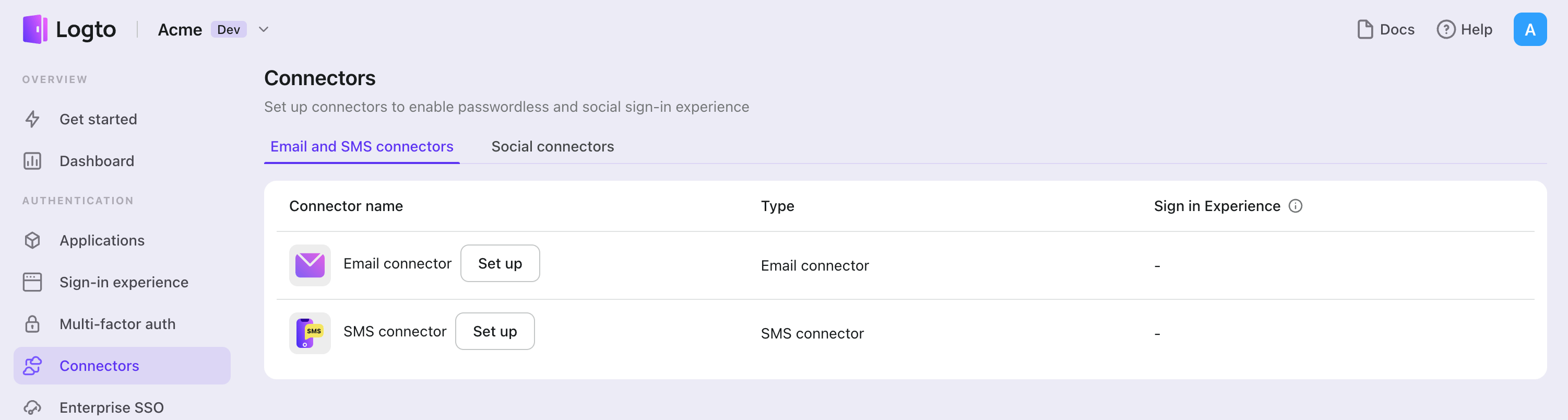
- Accédez à Console > Connector > Email and SMS connectors.
- Pour ajouter un nouveau connecteur Email, cliquez sur le bouton "Configurer" et sélectionnez "SendGrid".
- Consultez la documentation README pour le fournisseur sélectionné.
- Complétez les champs de configuration dans la section "Configuration des paramètres".
- Personnalisez le modèle Email à l'aide de l'éditeur JSON.
- Testez votre configuration en envoyant un code de vérification à votre Adresse e-mail.
Si vous suivez le guide du connecteur sur place, vous pouvez passer à la section suivante.
Configurer Connecteur d'e-mail SendGrid
Enregistrer un compte SendGrid
Créez un nouveau compte sur le site web de SendGrid. Vous pouvez ignorer cette étape si vous possédez déjà un compte.
Vérifier les expéditeurs
Rendez-vous sur la page de console SendGrid et connectez-vous avec votre compte SendGrid.
Les expéditeurs indiquent les adresses à partir desquelles notre e-mail de code de vérification sera envoyé. Afin d'envoyer des e-mails via le serveur de messagerie SendGrid, vous devez vérifier au moins un expéditeur.
Depuis la page de console SendGrid, allez dans "Settings" -> "Sender Authentication" depuis la barre latérale.
L'authentification de domaine est recommandée mais non obligatoire. Vous pouvez cliquer sur "Get started" dans la carte "Authenticate Your Domain" et suivre le guide pour lier et vérifier un expéditeur à SendGrid.
En cliquant sur le bouton "Verify a Single Sender" dans le panneau, vous accédez à un formulaire nécessitant des informations essentielles pour créer un expéditeur. Suivez le guide, remplissez tous les champs et cliquez sur le bouton "Create".
Après la création de l'expéditeur unique, un e-mail contenant un lien de vérification sera envoyé à l'adresse e-mail de votre expéditeur. Rendez-vous dans votre boîte de réception, trouvez l'e-mail de vérification et terminez la vérification de l'expéditeur unique en cliquant sur le lien fourni dans l'e-mail. Vous pouvez maintenant envoyer des e-mails via le connecteur SendGrid en utilisant l'expéditeur que vous venez de vérifier.
Créer des clés API
Commençons depuis la page de console SendGrid, allez dans "Settings" -> "API Keys" depuis la barre latérale.
Cliquez sur "Create API Key" dans le coin supérieur droit de la page des clés API. Saisissez le nom de la clé API et personnalisez les "API Key Permission" selon votre cas d'utilisation. Un accès global Full Access ou Restricted Access avec un accès complet à Mail Send est requis avant d'envoyer des e-mails avec cette clé API.
La clé API vous est présentée à l'écran dès que vous avez terminé le processus Create API Key. Vous devez sauvegarder cette clé API dans un endroit sûr car c'est la seule occasion où vous pourrez la voir.
Configurer votre connecteur
Renseignez le champ apiKey avec la clé API créée dans la section "Créer des clés API".
Renseignez les champs fromEmail et fromName avec l’adresse d’expéditeur et le surnom de l’expéditeur. Vous pouvez trouver les détails de l’expéditeur sur la page "Sender Management". fromName est OPTIONNEL, vous pouvez donc le laisser vide.
Vous pouvez ajouter plusieurs modèles de connecteur de messagerie SendGrid pour différents cas. Voici un exemple d’ajout d’un seul modèle :
- Renseignez le champ
subject, qui sert de titre aux e-mails. - Renseignez le champ
contentavec un contenu de type chaîne de caractères arbitraire. N'oubliez pas de laisser l’espace réservé{{code}}pour le code de vérification aléatoire. - Renseignez le champ
usageTypeavecRegister,SignIn,ForgotPassword,Genericselon les différents cas d’utilisation. - Renseignez le champ
typeavectext/plainoutext/htmlselon le type de contenu.
Pour activer tous les parcours utilisateur, les modèles avec usageType Register, SignIn, ForgotPassword et Generic sont requis.
Voici un exemple de JSON de modèle de connecteur SendGrid.
[
  {
    "subject": "<register-template-subject>",
    "content": "<Logto: Votre code de vérification est {{code}}. (modèle d'inscription)>",
    "usageType": "Register",
    "type": "text/plain",
  },
  {
    "subject": "<sign-in-template-subject>",
    "content": "<Logto: Votre code de vérification est {{code}}. (modèle de connexion)>",
    "usageType": "SignIn",
    "type": "text/plain",
  },
  {
    "subject": "<forgot-password-template-subject>",
    "content": "<Logto: Votre code de vérification est {{code}}. (modèle mot de passe oublié)>",
    "usageType": "ForgotPassword",
    "type": "text/plain",
  },
  {
    "subject": "<generic-template-subject>",
    "content": "<Logto: Votre code de vérification est {{code}}. (modèle générique)>",
    "usageType": "Generic",
    "type": "text/plain",
  },
]
Tester le connecteur e-mail SendGrid
Vous pouvez saisir une adresse e-mail et cliquer sur "Send" pour vérifier si les paramètres fonctionnent avant de cliquer sur "Save and Done".
C’est tout. N’oubliez pas de Activer le connecteur pour l’inscription et la connexion.
Types de configuration
| Nom | Type |
|---|---|
| apiKey | string |
| fromEmail | string |
| fromName | string (OPTIONNEL) |
| templates | Template[] |
| Propriétés du modèle | Type | Valeurs Enum |
|---|---|---|
| subject | string | N/A |
| content | string | N/A |
| usageType | enum string | 'Register' / 'SignIn' / 'ForgotPassword' / 'Generic' |
| type | enum string | 'text/plain' / 'text/html' |
Enregistrer votre configuration
Vérifiez que vous avez rempli les valeurs nécessaires dans la zone de configuration du connecteur Logto. Cliquez sur "Enregistrer et terminer" (ou "Enregistrer les modifications") et le connecteur SendGrid devrait être disponible maintenant.
Activer le connecteur SendGrid dans l'expérience de connexion
Une fois que vous avez créé un connecteur avec succès, vous pouvez activer la connexion et l'inscription sans mot de passe basées sur le numéro de téléphone.
- Accédez à Console > Expérience de connexion > Inscription et connexion.
- Configurez les méthodes d'inscription (Optionnel) :
- Sélectionnez "Adresse e-mail" ou "Email ou numéro de téléphone" comme identifiant d'inscription.
- "Vérifier à l'inscription" est forcé d'être activé. Vous pouvez également activer "Créer un mot de passe" lors de l'inscription.
- Configurez les méthodes de connexion :
- Sélectionnez Adresse e-mail comme l'un des identifiants de connexion. Vous pouvez fournir plusieurs identifiants disponibles (email, numéro de téléphone et nom d'utilisateur).
- Sélectionnez "Code de vérification" et / ou "Mot de passe" comme facteur d'authentification.
- Cliquez sur "Enregistrer les modifications" et testez-le dans "Aperçu en direct".
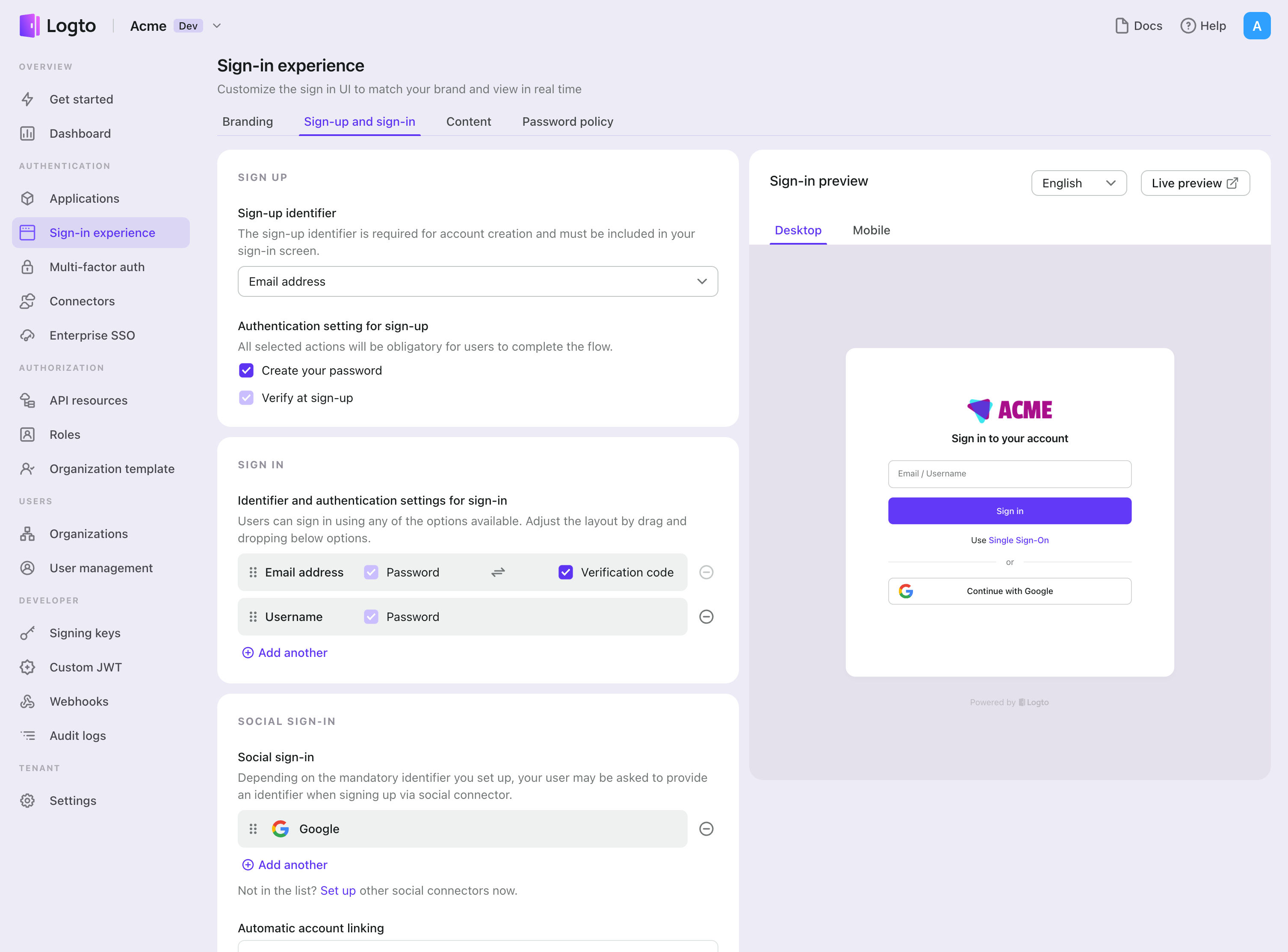
En plus de l'inscription et de la connexion via les OTP , vous pouvez également activer la récupération de mot de passe et la vérification de sécurité basée sur , ainsi que lier Adresse e-mail au profil. Voir Flux des utilisateurs finaux pour plus de détails.
Test et validation
Retournez à votre application iOS (Swift). Vous devriez maintenant pouvoir vous connecter avec SendGrid. Profitez-en !
Lectures complémentaires
Flux des utilisateurs finaux : Logto fournit des flux d'authentification prêts à l'emploi, y compris l'authentification multi-facteurs (MFA) et le SSO d’entreprise, ainsi que des API puissantes pour une mise en œuvre flexible des paramètres de compte, de la vérification de sécurité et de l'expérience multi-locataire.
Autorisation : L'autorisation définit les actions qu'un utilisateur peut effectuer ou les ressources auxquelles il peut accéder après avoir été authentifié. Découvrez comment protéger votre API pour les applications natives et monopages et mettre en œuvre le contrôle d’accès basé sur les rôles (RBAC).
Organisations : Particulièrement efficace dans les applications SaaS multi-locataires et B2B, la fonctionnalité d'organisation permet la création de locataires, la gestion des membres, le RBAC au niveau de l'organisation et l'approvisionnement juste-à-temps.
Série IAM client : Nos articles de blog en série sur la gestion des identités et des accès des clients (ou consommateurs), des sujets de base aux sujets avancés et au-delà.